 Sincroniza todo tu equipo, patán. Tener la misma agenda y contactos en 2 móviles, 3 portátiles y en internet es posible, ¡claro que si hombre! ¿Quieres saber como? pues lee y calla esa bocaza.
Bien, antes de empezar es importante el concepto sincronización. Para alguien con medio hemisferio cerebral muerto como un patán puede ser algo complicado pero intentaré daros unas expresiones tarzánicas.
Yo Agenda móvil, tu agenda Ordenador. Agenda móvil tiene citas de cumpleaños de los monos de al lado y agenda ordenador tiene citas de trabajo. Agenda móvil sincronizar agenda ordenador. Ahora agenda móvil tiene cumpleaños y citas de trabajo y agenda de ordenador tiene lo mismo.
Es decir, sincronizando igualas los contenidos de dos aplicaciones. Si sincronizas carpetas tendrán los mismos elementos. Existen preferencias de importancia, si digo que el importante es el móvil y no el ordenador, cuando borre una cita en el móvil se borrará en el ordenador, si digo que el importante es el ordenador.
Lo ideal es tenerlo todo sincronizado con Google, contactos y agenda con Calendar. Así que te voy a haciendo una lista de complementos que debes instalar para tenerlo todo en tu cliente de correo.
1. Outlook
 No lo confundas con Outlook Express, que no tiene agenda. Tiene que ser el outlook 2003 o 2007 que si lo tiene. El iconito de express es azul y el de los otros amarillo-naranja como podréis ver.
El google calendar sync lo hace por ti sin problemas. Es sencillo y te quita de dolores de cabeza. Descargad (Download) instalad y configurad. Listo.
2. Thunderbird
El thunderbird es a los clientes de correo lo que firefox a los exploradores de internet. Gratis, se le pueden añadir muchas cosas y es sencillo de utilizar. No trae por defecto el calendario pero a caballo regalado no le mires el dentado. Mejor usar thunderbird que ir delinquiendo por ahí (teniendo el Outlook pirata).
 Lo primero bajar el thunderbird aquí, instaláis y configuráis con vuestros emails (no voy a entrar en tanto detalle).
Luego bajamos el complemento de calendario, para tener agenda vamos. Dentro de thunderbird: "Herramientas/complementos/Obtener extensiones" (igual que en firefox)
Se nos abre una web y buscamos/descargamos los siguientes complementos.
- Lightning: La agenda
- Provider for Google Calendar: Esto nos sincronizará el calendario con google. Instrucciones de como hacerlo aquí
- Zindus: Para sincronizar tus contactos con los de Google. Se configura poniendo tu nombre de usuario y contraseña. No tiene más ciencia.
Después de descargar Hay que instalar: "Herramientas/complementos/instalar" vamos donde lo hayamos descargado y punto. Configurarlos es en "Herramientas/complementos/preferencias (dentro de cada complemento"
3. Móviles
Si tu móvil lo tienes sincronizado en emails, contactos y calendarios no sufrirás tanto si te lo roban
Cada móvil, como cada patán, es un mundo. Los pasos para sincronizar dependen de cada uno de ellos (nokia, blackberry, iMierphone) . En este enlace como hacerlo en cada uno de ellos (inglés) y aquí os explicamos como sincronizar la pda
PDAs, Windows Mobile:
- Abre el Active sync, estará en tus programas.
- Menú/Confirurar un servidor:
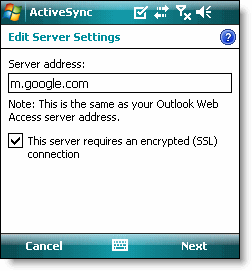
- Dirección del servidor: m.google.com .Siguiente
- Nombre de usuario: tu email para acceso a google, contraseña lo mismo. Pulsa marcar contraseña.
- Dale a siguiente a muerte pero en opciones de sincronización pulsa solo CONTACTOS Y CALENDARIO.
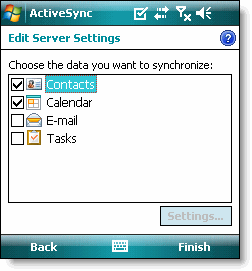
- Terminar
- sincronizar
- Listo calisto
Para saber más de cada cosa visitad los artículos relacionados.


