Mostrando entradas con la etiqueta igoogle. Mostrar todas las entradas

15 feb 2009

Marcadores y Favoritos en la nube

foxmarks


Seguro que coges más de un ordenador al día ¿verdad? Eso ya no es nada raro patán. Lo raro, en el primer mundo, es no coger ninguno al día ó coger 25. Bueno, seguro que estás en tu portatil y añades un marcador (un favorito en internet explorer) y luego, cuando vas al fijo no lo tienes, ó lo tienes que volver a buscar, o en el peor de los casos poner pantalla con pantalla tus ordenadores para copiarlo de uno a otro. Los puedes exportar pero eso a la larga es muy cansino. No, la solución es poner tus marcadores en la nube y tener tu explorador de internet sincronizados con ellos.


No lo flipes que es muy sencillo. Instalas una extensión llamada foxmarks en tus ordenadores con firefox (también la hay para internet explorer, si te empeñas en usarlo) creas una cuenta y usas el mismo usuario y contraseña en ambos equipos. Voilá, cada vez que añadas, borres u organices tus marcadores, los cambios se aplicarán en los dos (ó 20) ordenadores. Si se te borran los dos ordenadores, cuando vuelvas a cargar el firefox y le instales el foxmarks tendrás tus marcadores instactos. Si lo deseas, puedes decir que se graben tus claves de los sitios y el historial de navegación. Si estás en un ordenador extraño y quieres ver tus favoritos vas a http://my.foxmarks.com/ con tu clave y contraseña y ahí están todos.


Google tiene este servicio para almacenar marcadores en tu cuenta desde hace tiempo y se llama Google Bookmarks, tiene su gadget para igoogle y existe una extensión de firefox llamada Gmarks que hace lo mismo que Foxmarks pero para google.

12 feb 2009

Sincronizando relojes, y contactos

thumb_syncSincroniza todo tu equipo, patán. Tener la misma agenda y contactos en 2 móviles, 3 portátiles y en internet es posible, ¡claro que si hombre! ¿Quieres saber como? pues lee y calla esa bocaza.

Bien, antes de empezar es importante el concepto sincronización. Para alguien con medio hemisferio cerebral muerto como un patán puede ser algo complicado pero intentaré daros unas expresiones tarzánicas.


Yo Agenda móvil, tu agenda Ordenador. Agenda móvil tiene citas de cumpleaños de los monos de al lado y agenda ordenador tiene citas de trabajo. Agenda móvil sincronizar agenda ordenador. Ahora agenda móvil tiene cumpleaños y citas de trabajo y agenda de ordenador tiene lo mismo.

Es decir, sincronizando igualas los contenidos de dos aplicaciones. Si sincronizas carpetas tendrán los mismos elementos. Existen preferencias de importancia, si digo que el importante es el móvil y no el ordenador, cuando borre una cita en el móvil se borrará en el ordenador, si digo que el importante es el ordenador.

Lo ideal es tenerlo todo sincronizado con Google, contactos y agenda con Calendar. Así que te voy a haciendo una lista de complementos que debes instalar para tenerlo todo en tu cliente de correo.

1. Outlook


thumb_outlook_logoNo lo confundas con Outlook Express, que no tiene agenda. Tiene que ser el outlook 2003 o 2007 que si lo tiene. El iconito de express es azul y el de los otros amarillo-naranja como podréis ver.

El google calendar sync lo hace por ti sin problemas. Es sencillo y te quita de dolores de cabeza. Descargad (Download) instalad y configurad. Listo.


2. Thunderbird


El thunderbird es a los clientes de correo lo que firefox a los exploradores de internet. Gratis, se le pueden añadir muchas cosas y es sencillo de utilizar. No trae por defecto el calendario pero a caballo regalado no le mires el dentado. Mejor usar thunderbird que ir delinquiendo por ahí (teniendo el Outlook pirata).

thumb_mozilla_thunderbirdLo primero bajar el thunderbird aquí, instaláis y configuráis con vuestros emails (no voy a entrar en tanto detalle).

Luego bajamos el complemento de calendario, para tener agenda vamos. Dentro de thunderbird: "Herramientas/complementos/Obtener extensiones" (igual que en firefox)

Se nos abre una web y buscamos/descargamos los siguientes complementos.


  1. Lightning: La agenda

  2. Provider for Google Calendar: Esto nos sincronizará el calendario con google. Instrucciones de como hacerlo aquí

  3. Zindus: Para sincronizar tus contactos con los de Google. Se configura poniendo tu nombre de usuario y contraseña. No tiene más ciencia.

Después de descargar Hay que instalar: "Herramientas/complementos/instalar" vamos donde lo hayamos descargado y punto. Configurarlos es en "Herramientas/complementos/preferencias (dentro de cada complemento"

3. Móviles


Si tu móvil lo tienes sincronizado en emails, contactos y calendarios no sufrirás tanto si te lo roban

Cada móvil, como cada patán, es un mundo. Los pasos para sincronizar dependen de cada uno de ellos (nokia, blackberry, iMierphone) . En este enlace como hacerlo en cada uno de ellos (inglés) y aquí os explicamos como sincronizar la pda

PDAs, Windows Mobile:


  1. Abre el Active sync, estará en tus programas.

  2. Menú/Confirurar un servidor:

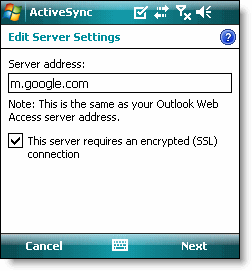
  3. Dirección del servidor: m.google.com .Siguiente

    direccion del servidor


  4. Nombre de usuario: tu email para acceso a google, contraseña lo mismo. Pulsa marcar contraseña.

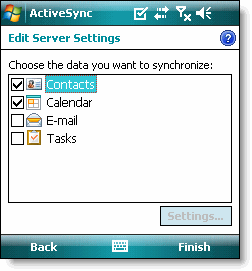
  5. Dale a siguiente a muerte pero en opciones de sincronización pulsa solo  CONTACTOS Y CALENDARIO.

    solo marcar estas opciones


  6. Terminar

  7. sincronizar

  8. Listo calisto


Para saber más de cada cosa visitad los artículos relacionados.


Calendar: Es la hora de patear posaderas

thumb_google-calendar-legoTe quiero aquí todos los días a las 7:00 am hora zulú, y sin falta. ¡Deja de apuntar en tu cuadernillo patán! Un patán de nivel alto sabe lo útil que es usar el móvil o el Outlook para manejar su agenda. Aquí eso no nos basta. Google Calendar estará en tu móvil, en tu ordenador y en cualquier sitio con internet. Ya no tendrás excusa para olvidarte de tus compromisos.


Nada de melancolía, las agendas de papel son un fiasco. Se rompen, se pierden, no se entiende la letra y la organización des estas depende del usuario, en tu caso, organización patana. Google calendar te organizar tu agenda y compartirla con otras personas (cosa que no tiene outlook).


Bueno, o bien a través de la barra superior iGoogle o bien a través de calendar.google.es accedemos a nuestros calendarios de google.


Nada más entrar vemos algo como esto pero sin las citas ya puestas


thumb_calendar1


La cosa es bien sencilla. A la izquierda puedes crear y compartir calendarios, y a la derecha tienes las citas de cada calendario.


Crea un calendario para cada cosa pulsando en crear. Por ejemplo crea uno Personal, otro Familiar, otro Laboral, etc... Así no se mezclará el cumple de tu Mamá con la cita con el ginecólogo.


Añade una cita pulsando a la derecha en el día y hora a la que la tienes. Ponle nombre, dile en que calendario (se pondrá en su color) y luego si quieres hacer que se repita o te avise pulsa "editar detalles del evento". Así si quieres un cumple le dices que se repita anualmente y que te avise 5 días antes para que te de tiempo a comprar los regalos.


thumb_calendar2Volviendo a los calendarios, tienes una pestañita a la derecha de cada uno de ellos para elegir color, ocultarlo o enseñarlo, configurar las notificacione y sobretodo compartir. Por ejemplo si quiero que mi hermano no se le olvide cuando cumple Mamá sus años, le doy al calendario familiar y a "compartir este calendario". Meto su email de su cuenta google, y ya podrá ver este calendario en su agenda de Google. Si también lo deseo, le puedo decir que mi hermano no sólo pueda verlo sino cambiarlo, por si quiere añadir otros eventos como el arniversario de los papis. Si queremos saber cuando se ha cambiado un calendario podemos darle a configurar el calendario y en notificaciones seleccionar donde (en el móvil, o sólo en el email) queremos recibir los cambios.


Lo mejor del calendar es poder incluir en tu agenda calendarios públicos. Dándole donde pone añadir dentro de otros calendarios (pulsa en la imagen para ampliar) y seleccionamos, por ejemplo el calendario de días festivos en España. Hay calendarios de todo tipo en la red, de series de televisión, de eventos deportivos, etc...


Esta agenda, así como los contactos, se pueden sincronizar con el móvil o con un cliente de email. Pero de eso hablaré en la sección de móvil en su momento. Ahí descubriréis lo que significa sincronizar.

11 feb 2009

Google Docs: Pasa de WORD

google_docs_logoUsted tiene una copia ilegal de office...¿A que si?. Ay patán, actualizaste XP y entonces Word, Excel y en general office dejaron de funcionar. Pero que patán, cuando uno roba un coche no va a la casa oficial para pedir que le pongan unos altavoces nuevos. ¿Y ahora que? ¿No tienes tiempo para descargarte Openoffice y tienes escribir un documento nuevo? Entra aquí y deja de ya de llorar.


Patán, sin cuenta de google no haces nada aquí, así que si no la tienes no quiero verte el careto hasta que hayas leido y seguido este artículo al pie de la letra.


thumb_docs_accederPara los demás, abrid un explorador de internet y acceded a vuestra cuenta iGoogle (si no sabéis cómo leed esto). Una vez ahí pulsad (esquina superior izquierda) en "Docs", si no lo véis no peguéis un alarido, simplemente pulsad en "Más" para desplegar más servicios.


La manerá más sencilla de acceder a Docs es escribiendo en la barra de direcciones docs.google.es. Pero es importante darse cuenta de que una vez identificado para un servicio google (iGoogle) se está identificado para todos los demás (Docs, calendar, maps, etc)


Una ves en la página principal puede ser que no salga en inglés, si es así, pulsad en "Settings" en la esquina superior derecha, luego donde pone Language elegid Español y le dáis a guardar ¿Creeis que podréis hacerlo?"


1. La barra superior.


  • Nuevo: puedes crear diferentes documentos en la nube. Puedes crear Documentos (Word) Presentaciones (Powerpoint) Hojas de cálculo (Excel), Formularios (crea cuestionarios online ultrafáciles y guarda la información en hojas de cálculo, pruébalo) y Carpetas (para tener ordenados todos tus documentos.

  • Subir: Para subir un documento y tenerlo en la nube. Por el momento nada de .docx, para variar. Te aconsejo que subas en formato de openoffice, es el más abierto y supongo que estará mejor adaptado. En esta ventana te dicen que formatos son los admitidos (doc, pdf, xls, odt, txt, rtf...) y como subir documentos de forma masiva mediante gmail.

  • Compartir: Marca las casillas de los documentos que quieras compartir y pulsa este botón. Te aparece una ventana emergente donde escribir los emails de quienes pueden leer el documento o colaborar en el, segun tu decidas. Si colaboran podrán cambiar el documento incluso al mismo tiempo que tu. Por ejemplo si queréis traducir un archivo entre 5 personas añádelos como colaboradores y verás ante tus propios ojos como el texto va cambiando conforme ellos lo editen.


thumb_docs_principal


  • Ocultar: Los documentos seleccionados no se muestran en el listado "todos los elementos". Para Mostrarlos de nuevo hay que ir a la carpeta Oculto en la columna de la izquierda, marcarlos y pulsar en Mostrar.

  • Suprimir: Dispara los misiles nucleares sobre la unión soviética. ¿Tu que crees? pues envía los documentos a la papelera. Puedes restaurar los borrados por error en la carpeta de Papelera.

  • Cambiar nombre

  • Mas acciones: Permite ponerle una estrella para marcar esos documentos que consideras tan especiales y traspasar (que no compartir) documentos a otra persona. Dejan de ser tuyos y el decide quien los comparte y quien no.


2. Dentro de cada documento


Una vez dentro todo es más o menos que en Word, excel o powerpoint. También puedes compartir desde esta página.


Lo más importante se encuentra en el menu de archivo donde además de guardar nuestro trabajo (se hacen copias de seguridad automáticamente) podemos descargar el documento en el formato que deseemos, por si quieres luego editarlo en tu portátil cuando no tengas Internet.


guardar_como


Con esto tendréis vuestros documentos y un paquete de Office allá donde haya un ordenador con internet.


Existe un Gadget para iGoogle muy útil que os dará acceso directo a vuestros documentos sin necesidad de ir a docs.google.com

¡AVE Google!

thumb_google-bot-850El primer paso para dejar de ser un apestoso patán es conocer Google. No es sólo un buscador. Quizás pienses que tienes todo bien organizado en tu ordenador, que con un pen-drive con tu información, documentos e imágenes vas más que seguro. Un patán no piensa, obedece. Este artículo te hará tener una hemorragia de placer cuando uses cualquier ordenador del mundo como si tuvieses el tuyo delante.


La mejor cosa que puede hacer un usuariono-patán es tener el máximo de su información (fotos, documentos, videos,  emails, contactos, favoritos de internet, etc) en la nube (internet). Si lo tienes en internet lo tienes en todas partes, sin pen-drive, sin discos duros usb, sin tener tu propio ordenador delante.


MIcrosoft y Google ya apuestan por poner todo en La nube


No patán, no. Esto no significa inseguro. Tus datos estan protegidos por el usuario y la contraseña de tu cuenta. Es obvio que si tu contraseña es tan tonta como Bisbal alguien te la reviente. Pero con poner una contraseña segura hará que cualquier aficionado a Hacker desista de sacarla. Además ¿quien querría estar años pirateando el ordenador de un patán? y lo más importante ¿Confías en internet para manejar el dinero de tu banco pero no para poner tus fotos?


1. Abrir una cuenta Google


¿Que haces para comprobar tus emails si no estas en tu ordenador? Abres un explorador de internet, vas a la página web de tu proveedor (seguro que es www.hotmail.com), metes tu nombre de usuario (en tu caso tu dirección de email patan@hotmail.com) y la contraseña. Y ya está, ahí tienes cientos de correos con info y demás.


Una cuenta google te permite, en idioma patán, ver tu propia internet en cualquier sitio.


Aunque Google ofrece quizás el mejor email en internet gratuito hasta el momento (Gmail), puedes abrirte una cuenta Google sin tener que crearte un nuevo Email. Si ya tienes un correo gmail puedes saltar al punto 2.


Para abrir la cuenta ve a esta página: https://www.google.com/accounts/NewAccount?hl=es


nueva_cuenta_google


Aunque lo podría rellenar un mono con un lapiz en la boca aclaro que en email hay que poner el tuyo habitual (patan@hotmail) y en contraseña una distinta a la de tu email. Guarda bien esta contraseña.


Luego nos pide verificar la cuenta, abrimos el email que hemos proporcionado (vete a hotmail), abrimos el email enviado por Google (si no lo ves, mira en "no deseado") y pulsamos en un enlace que hay dentro para confirmar la cuenta.


2. Acceder a los servicios: iGoogle.


Nada más fácil, creo que lo podrás hacer.


Ve a www.google.es y en la esquina superior derecha pulsa en acceder . Pon tu email registrado y contraseña y pulsa otra vez acceder.


Ahora google te muestra sus servicios en la parte de arriba de la página, encima del buscador. Pero no nos precipitemos.


Otra vez pulsamos en la esquina superior derecha de la página de www.google.es pero ahora donde pone iGoogle. Se te abrirá la siguiente dirección www.google.es/ig en el navegador.


Importante: yo convertiría esta dirección en tu página de inicio en tu ordenador.


Esta es tu página personalizada de google. Aquí podrás elegir el aspecto que quieres que tenga cada vez que entres y los gadgets (prorgramitas) que quieres que aparezcan en ella.


Para cambiar el aspecto dale a "acceder a temas de artistas" o a "cambiar tema".


thumb_igoogle1


Al darle a añadir ahora verás que el igoogle tiene otro aspecto. Como lo pongas tu con tu mal gusto es cosa tuya.


Ahora vamos a poner un ejemplo de gadget de tiempo meteorológico en igoogle.


En nuestro igoogle, a la derecha de "acceder a temas de artistas" pulsamos en Añadir más.


Vemos muchos gadgets nos vamos a la derecha: Buscar. Escribid "Tiempo" y el primero que os aparecerá será el deseado. Le damos a "Añadir ahora" y volvemos a nuestro iGoogle pulsando (arriba a la izquierda) en "<<Volver a la página principal"


Ya veremos que viene la ventana de tiempo en nuestra página.


thumb_tiempo
Pulsa en la imagen para agrandar


Puedes ordenar los gadgets pulsando sobre la barra de título (marcada en la figura anterior con un 1) y arrastrándola donde quieras y configurarlo, minimizarlo o eliminarlo de tu página de iGoogle con los botones de la esquina superior derecha.


Si te entra la fiebre del patán por añadir gadgets y te quedas sin espacio. Puedes tener varias pestañas dentro de iGoogle. Prueba a añadir una pulsando en "Añadir una pestaña" (izquierda de la página, debajo de la barra de búsqueda). Cada pestaña puede tener su tema y sus gadgets.


Google ofrece infinidad de servicios utilísimos (Calendar, Docs, Maps, Gmail, Bookmarks, fotos, libros...) analitics,  a los cuales aprenderemos a sacarle patido en otros artículos. Casi todos ellos se pueden integrar en igoogle mediante gadgets.


Cuando quieras acceder a tu página personalizada desde cualquier ordenador con internet solo tienes que ir a www.google.es/ig y pulsar en "acceder". Todo habrá quedado configurado tal y como lo dejaste la última vez.


Hey, patán, que no se te olvide pulsar Salir (esquina superior derecha) cuando uses un ordenador que no sea el tuyo para que nadie toque tus cosas.


{loadposition articulos_relacionados}